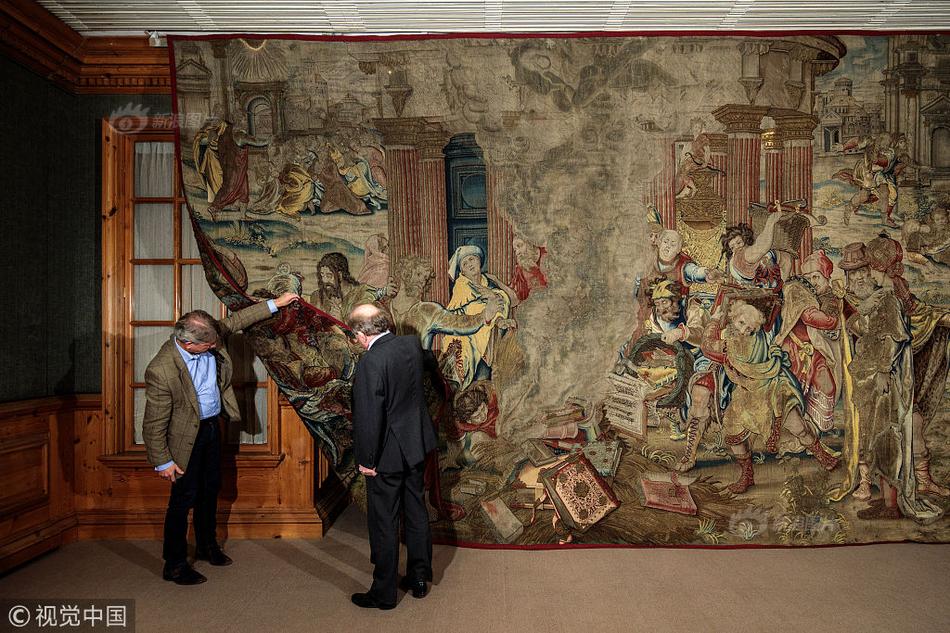
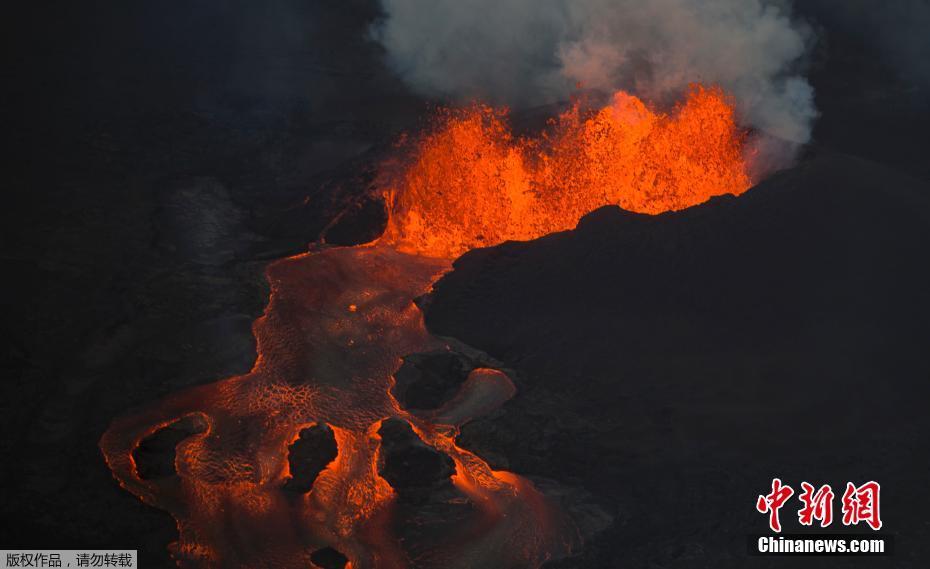

在PC上制作短视频、课程或宣传片,可以从免费素材网站挑选自然风景、城市空镜、商务活动和背景动画等视频片段。Pexels、Pixabay、Mixkit、Coverr和Videvo都是可优先了解的素材入口,但免费范围、署名要求和商业使用条件可能因网站或单条素材而异。下载前要先看素材页面的许可说明;剪辑时再按画面用途、分辨率、横竖比例和帧率筛选。
自然、城市与商务视频素材图集
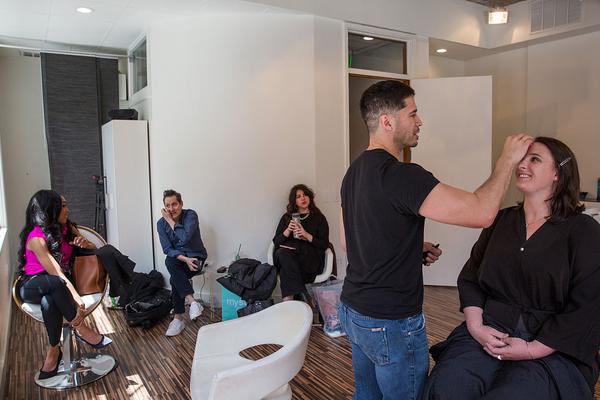
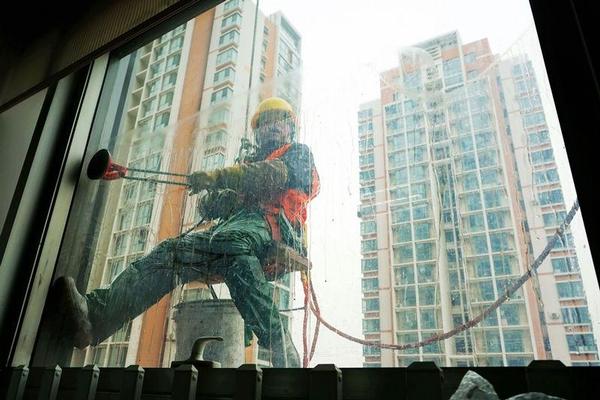
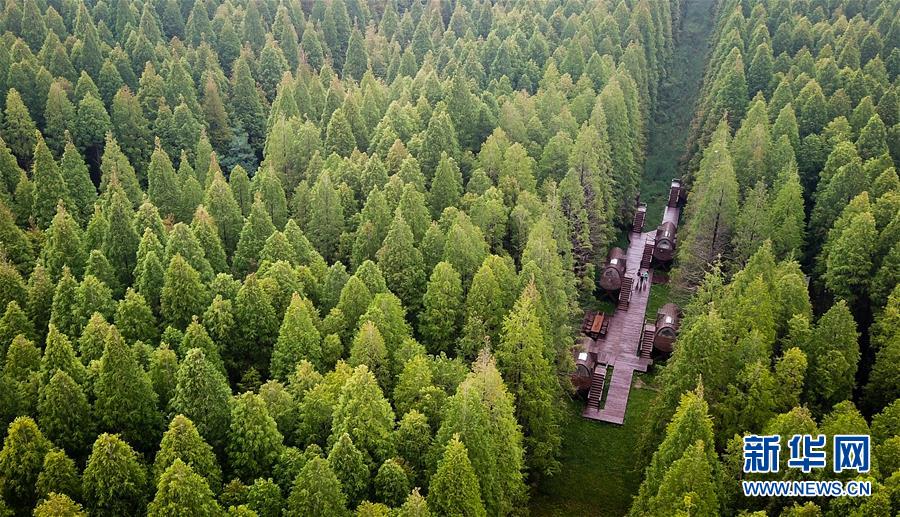
下面列出三种常用镜头方向,便于先确定需要的画面,再到素材网站按主题筛选。配图用于展示相应素材的画面类型,不代表特定网站中的某条视频。

PC端可优先查看的免费素材网站
- Pexels:适合找生活场景、人物活动和自然空镜等常见视频素材。按主题词筛选后,可以逐条预览画面节奏和构图,再挑适合旁白、片头或转场的镜头。
- Pixabay:可用于寻找自然、城市、背景画面及部分动画素材。适合先按主题缩小范围,再对照视频时长、横竖比例和清晰度挑选。
- Mixkit:适合查找经过整理的短片段、背景画面和动效类素材,可用于社交视频、宣传剪辑或需要快速补充转场的项目。
- Coverr:可重点查看生活、办公、科技等主题,适合网页展示、品牌短片和社交媒体视频中的氛围镜头。
- Videvo:素材类别较广,除实拍视频外也可留意动态背景与图形素材。不同条目的许可条件可能不同,尤其要确认是否要求署名,以及能否用于商业项目。
在PC浏览器中进入网站的视频素材分类,输入具体场景词(如“海浪”“城市夜景”“会议”),再使用横屏、竖屏或分辨率筛选条件缩小结果。不要只看缩略图:预览完整片段,确认主体运动方向、镜头稳定度和可用时长,再决定是否用于项目。下载入口以对应素材条目提供的选项为准。
按规格和剪辑场景筛选素材
先定画幅:横屏16:9适合电脑视频、课程和常规宣传片;竖屏9:16更适合手机信息流;1:1可用于方形社交版面。画幅不匹配时,剪辑软件通常需要裁切或加背景,主体靠近边缘的镜头更容易被裁掉。
再看清晰度与帧率:1080p素材通常足以用于常见网络视频,4K素材适合需要局部裁切或细节展示的项目,但文件也更大。24、25或30帧每秒适用于多数常规剪辑;60帧素材可用于慢动作或动作较快的镜头,放慢播放前要检查成片帧率,避免画面不自然。
检查格式和镜头长度:下载后查看文件后缀及剪辑软件的兼容情况,常见视频封装格式包括MP4和MOV;若素材无法顺利导入,可先确认文件是否完整、编码是否受当前软件支持。片段长度也要与用途匹配:片头空镜可稍长,转场和细节补镜则宜短而明确。
下载、剪辑与授权使用建议
- 明确用途:先写下项目主题、成片画幅和所需镜头,例如“16:9课程视频,需要一段稳定的办公空镜”。这样能避免下载大量不匹配的片段。
- 预览并核对许可:在素材条目中确认可用的下载规格、署名要求和商业使用条件。若用于广告、品牌宣传或收费课程,优先选择许可说明明确覆盖该用途的素材;不要把“免费获取”直接等同于“任何场景都能使用”。
- 下载后整理:按项目建立文件夹,将自然、城市、人物和背景素材分开保存,并记录素材名称及许可信息。导入剪辑软件后先检查画幅、帧率和画面清晰度,再裁切、调色或叠加字幕。
- 输出前复查:检查成片中的人脸、商标、屏幕内容及字幕是否清晰,确认署名信息已按许可要求加入。需要跨平台发布时,可从原始素材保留一份副本,再分别调整横屏或竖屏构图。






这份报告提出一周年了,欧盟给出了什么样的答卷
2026-10-14 03:46:58355738

阿里巴巴(09988)与荣耀深化战略合作 首次将全栈AI能力应用于AI手机
2026-10-10 21:50:5816681

39万人涌入Babycare直播间
2026-10-22 19:28:5885220

倍杰特2.25亿收购资不抵债矿业公司,新手入局挑战重重
2026-10-12 02:48:58132405

胜负彩26135期国内部分专业媒体复式推荐总汇
2026-10-13 10:45:5851848568
构建差异化竞争优势 我乐家居前三季度净利润大增
2026-10-18 23:50:58733568
![[08-28]早餐---8.28](http://n.sinaimg.cn/news/1_img/vcg/72f96829/111/w1024h687/20181130/EYzY-hphsupx6208314.jpg)