免费高清图片素材点了却没有保存,先确认打开的是预览图还是原图下载入口:从本页配套素材入口选择“下载原图”或“原尺寸”,再查看浏览器下载列表和默认保存位置。若仍未下载,可按下文步骤检查浏览器拦截、设备存储空间和网络状态。挑选素材时,还要根据发布场景核对图片尺寸、格式与授权范围,避免把小尺寸预览图当作高清原图使用。
常见图片素材类型与适用场景
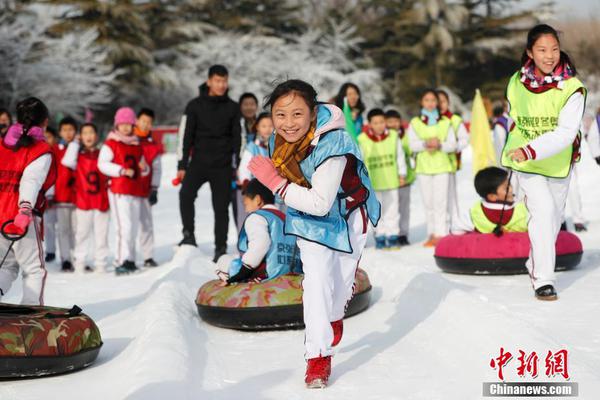
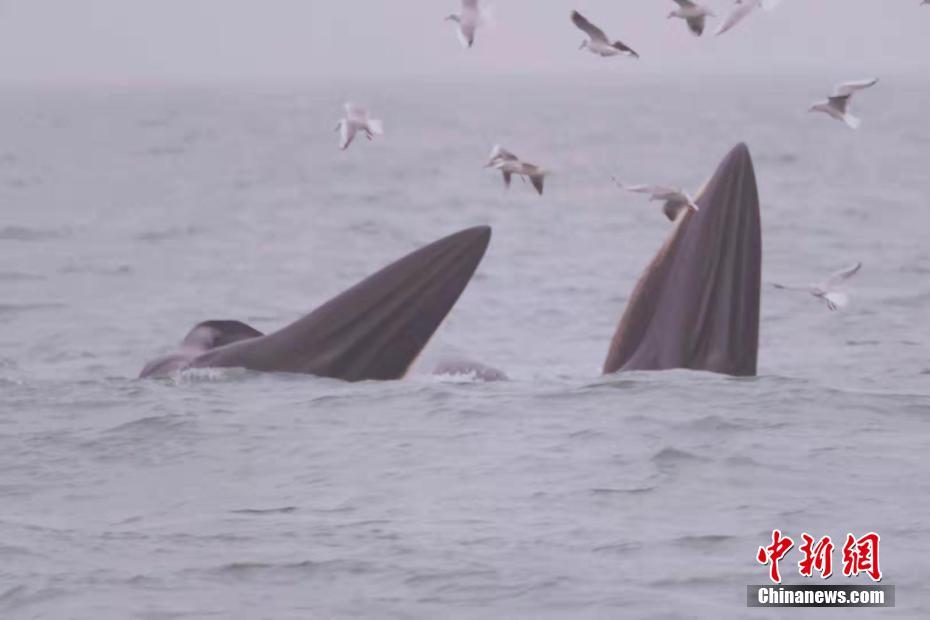
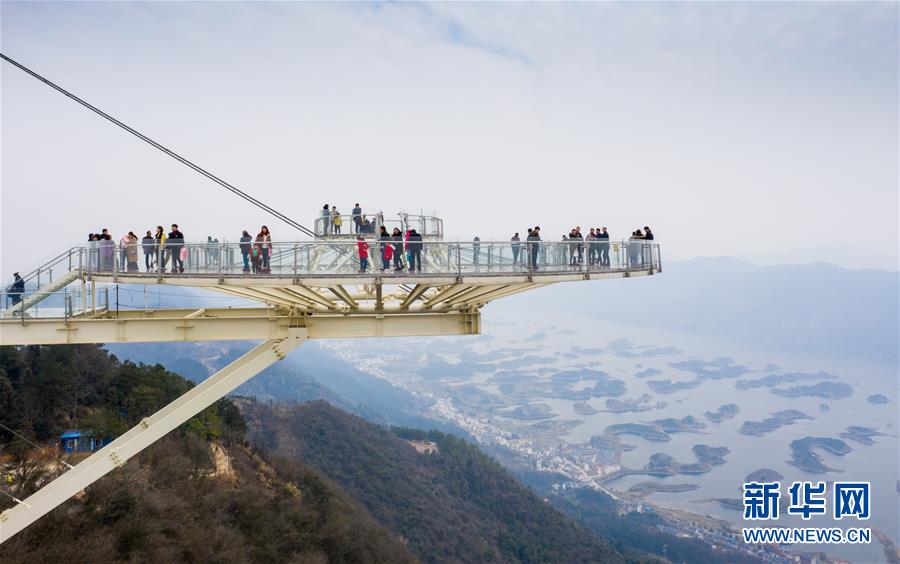
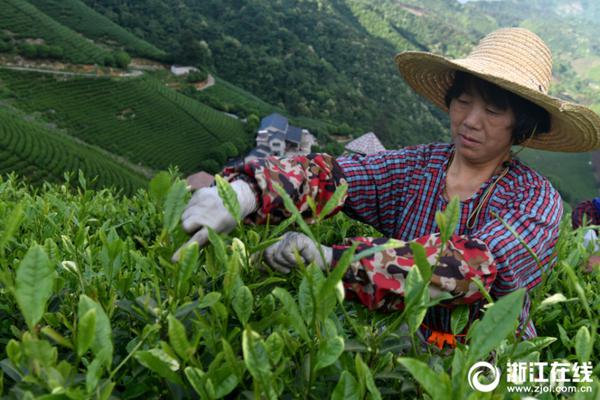
风景与生活摄影:适合文章封面、演示文稿背景和社交媒体配图。横向照片便于铺满宽屏版面;主体居中的图片则更容易裁成方形或竖版。
纹理与背景图:包括纸张、布料、木纹、渐变色等画面,可作为海报或宣传图的底层背景。挑选时留意纹理是否过密,给标题和正文留出清晰区域。
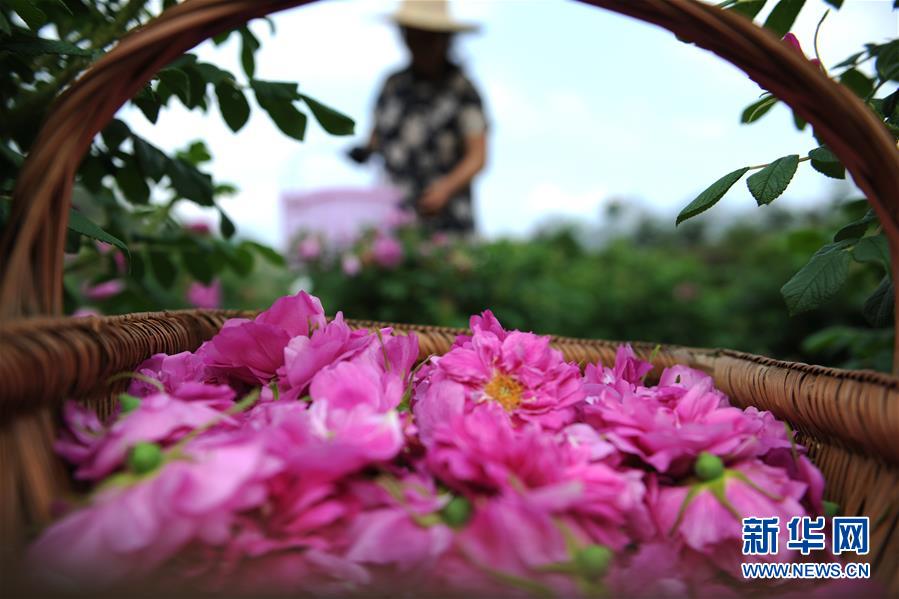
透明背景 PNG:适合把植物、产品或装饰图形叠加到海报和幻灯片中。下载后可先检查透明区域是否保留;如果图片背景是白色或棋盘格预览图被一并保存,它可能并非透明 PNG 原图。
按用途筛选尺寸和文件格式
“高清”不能只看素材标题,应检查原图的像素尺寸,并确认裁切后仍满足实际展示需要。网页横幅或宽屏演示文稿可优先选横向大图;社交媒体方形版面适合接近正方形的图片,竖版封面则需要纵向画幅。图片主体靠边时,裁切可能切掉重要内容,下载前应留意构图边缘。
| 用途 | 筛选重点 | 常用格式 |
|---|---|---|
| 网页配图、文章封面 | 像素足以覆盖实际显示区域,裁切后主体仍完整 | JPG、WebP |
| 海报叠加、透明装饰元素 | 确认原文件保留透明背景,并检查边缘是否清晰 | PNG |
| 印刷品 | 按成品尺寸和输出要求核算像素,避免仅凭屏幕预览判断 | JPG、PNG、TIFF等 |
印刷用途可以用“成品尺寸(英寸)×目标 DPI”估算所需像素;例如A4页面按300 DPI准备时,图像约需2480×3508像素。若素材只有较小的预览图,即使放大后文件尺寸变大,也不会补回原本缺失的细节。
图片素材不下载时,按顺序排查
- 区分预览和原图入口:预览图用于查看,不一定是可保存的原文件。回到素材条目,选择“下载”“原图”或“原尺寸”入口;若页面提供多种规格,选与用途相符的文件。下载完成后查看文件属性,确认像素尺寸不是预览图规格。
- 查看浏览器下载提示:检查下载列表是否显示已完成、被拦截或失败。若浏览器询问是否允许下载当前文件,只对自己主动选择的素材确认;不要为了下载图片关闭所有安全防护。完成后在下载列表中打开文件,或查看其所在文件夹。
- 检查保存位置与设备空间:确认默认下载目录是否有剩余空间,并查看文件是否已保存到其他位置。手机可在系统文件管理应用的下载目录中查找;电脑可从浏览器下载列表打开文件所在文件夹。若存储空间不足,清理空间后再下载一次。
- 处理网络或文件异常:如果下载列表显示失败,先确认网络连接正常,再从原图入口重新下载一次。若文件已经保存但打不开,检查文件大小和扩展名是否完整;文件大小为零或明显异常时,删除损坏文件后重新获取,不要把网页预览截图当作原始素材。
免费获取后的保存与使用建议
从本页配套素材获取入口选择所需主题和规格,再保存原始文件;修改图片时另存一份工作副本,保留原图,方便之后重新裁切或替换尺寸。文件名可加入主题、方向和用途,例如“城市夜景_横版_封面”,便于与不同规格的素材区分。
“免费获取”不必然代表可以不受限制地商用。发布或改编前,应查看素材附带的授权说明,尤其留意是否要求署名、是否允许商业用途、能否修改,以及是否禁止转售素材文件。明确用途后再选图,并按实际版面裁切、压缩或叠加文字,避免将低分辨率预览图放大后用于印刷或大幅展示。
科威特再次拉响警报 拦截“敌方”空中袭击
2026-10-21 00:22:17854365
官宣!李宁品牌与库里及库里品牌达成长期合作
2026-10-20 08:12:1739552
男子在鸡冠山落水被冲走
2026-10-18 16:20:1767067
保定科技:公司的HVLP铜箔目前处于客户认证和市场拓展阶段,尚未实现量产。
2026-10-18 00:47:1729096
海盗船与CDPR合作推出两套赛博朋克限量外设
2026-10-16 14:45:1724409
博杰股份:截至2025年11月10日下午收市,股东户数为19402户
2026-10-15 04:53:1737202519