
汤姆叔叔温馨提示弹窗没有出现时,先让页面完整加载并保持在前台,再检查浏览器是否拦截弹出窗口、脚本或站点内容。若页面提示等待30秒,切换标签页、网络不稳定或扩展程序拦截,都可能让提示延迟或无法显示;按下面顺序逐项排查,通常能判断问题出在页面计时、浏览器设置还是网络环境。
先分清是页面内提示,还是浏览器新窗口
页面内弹窗通常覆盖在当前网页上,背景会变暗或无法滚动;浏览器新窗口则会多开一个标签页或独立窗口。两者的排查方式不同:浏览器的弹窗权限主要影响新窗口,不一定能解决网页内部提示被脚本或内容拦截功能隐藏的问题。
如果页面要求等待约30秒,先等页面主体加载完成,再保持该标签页处于前台,不要连续刷新或反复开关页面。部分网页只有在前台停留时才继续计时;切到其他标签页、设备休眠或网络中断,都可能使提示延后。等待后仍无反应,再按以下顺序检查。
按顺序排查拦截、脚本和页面状态
- 检查浏览器的弹出窗口拦截提示:如果原本应另开窗口,查看地址栏附近是否出现被拦截提示。确认当前访问的站点可信后,只为该站点临时允许弹出窗口和重定向,再回到页面重新打开一次。不要为了测试而对所有网站关闭拦截。
- 检查广告拦截和隐私扩展:内容过滤工具可能把提示层或其脚本误判为广告。可暂时对当前站点停用相关过滤规则,刷新一次页面;若提示随后出现,说明拦截规则可能是原因。测试完成后可恢复原设置,避免全局关闭保护。
- 确认脚本和站点数据未被禁用:查看浏览器的站点权限,确认网页脚本没有被禁止,必要的Cookie也没有被全部拦截。若近期修改过权限,恢复该站点的常规设置后重新载入页面;不要随意清除所有浏览数据,以免同时退出其他网站账号。
- 排除缓存或网络中断:先等待页面中的图片、文字等主体内容加载完成,再执行一次普通刷新。若提示仍不出现,可在网络稳定时重新打开页面;使用代理、过滤型网络或公共网络时,也可换到可信的常用网络进行对照。
- 用无扩展的浏览环境对照:在浏览器的隐私窗口或另一款常用浏览器中打开同一入口。若新环境能显示、原环境不能,优先检查原浏览器的扩展和站点权限;若都不显示,则更可能是页面当前未触发提示或提示展示方式发生变化。

根据排查结果判断是否恢复
如果允许当前站点弹窗后新标签页正常打开,问题多半与浏览器拦截有关;如果停用某项过滤规则后页面内提示出现,则应调整该站点的过滤设置,而不是关闭所有保护。若前台等待后提示出现,说明页面计时可能受标签页状态或加载过程影响。
恢复的判断标准是:页面完成加载后,提示层或应打开的窗口能够正常显示,提示文字和关闭、继续等操作也能使用。若多种浏览环境和稳定网络下都没有提示,不要连续刷新或安装所谓的“弹窗修复工具”;这时可返回原入口重新进入一次,并以页面实际展示为准。出现要求安装陌生程序、输入账号密码或提供验证码的提示时,应先停止操作,不要将其当作解决弹窗故障的必要步骤。






AI助力+海外矿业增光:八成电子与家电企业利润前景看好
2026-10-07 21:20:0732847296

伊朗:美以打击研究机构意在削弱伊朗发展基础
2026-10-23 02:31:0776888


鹏翎股份:截至2025年9月30日公司的股东总数为31002户
2026-10-10 20:41:075737666

拒绝给电池商打工!车企“围攻”动力电池
2026-10-13 00:34:0728936
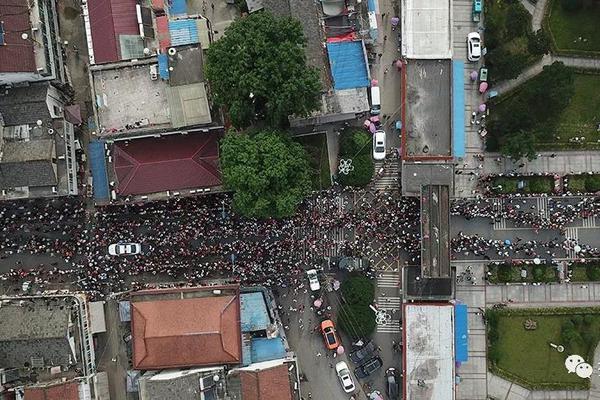
中国地震台网正式测定:福建三明市永安市发生2.8级地震(疑似塌陷)
2026-10-19 04:45:074529536