
粉色苏州晶体iOS版无法安装,先记下屏幕上的报错,再依次检查安装文件是否完整、iPhone存储与限制、安装渠道是否适用于iOS,以及应用签名或证书状态。每完成一项,都重新尝试安装;如果提示证书失效或无法验证,单靠反复点击安装通常不能解决,需要由应用提供方恢复有效的发布方式。
免费下载范围与进入方法
免费下载指从应用发布方官方网站的“iOS版”下载或获取入口取得安装包并完成安装。进入该官方页面,选择“iOS版”,点击“下载”或“获取”;若官方入口跳转至App Store,则在对应应用页点击“获取”。下载和安装不需要购买、会员资格或试用订阅。免费范围是安装包获取与安装,不代表应用内所有服务都免费;会员或其他付费功能如需收费,会在相应购买页面说明。若下载时出现付款要求或必须开通试用才能获取安装包,请取消操作并核对是否进入了官方iOS版入口;以无需付款即可开始下载、安装完成后应用正常出现在主屏幕作为复查标准。
先按报错表现判断问题所在
| 屏幕表现 | 优先怀疑的原因 | 恢复判断 |
|---|---|---|
| 下载中断、文件无法打开,或图标一直显示“正在载入” | 网络不稳定、安装文件未下载完整,或设备空间不足 | 文件能正常获取,安装图标不再停滞,并出现安装完成提示 |
| 提示“无法安装App”或安装到一半失败 | 系统限制、设备或系统版本不匹配、安装渠道不适用 | 排除限制后能继续安装,或确认发布方提供了适用于当前设备的安装方式 |
| 提示“无法验证App”或“无法验证完整性” | 签名或证书无效、过期,或设备无法联系验证服务 | 网络恢复后仍失败时,应由发布方提供有效安装版本;不应通过关闭安全保护强行安装 |
第一步:检查网络、安装文件和剩余空间
如果安装图标停在等待状态,或下载后无法打开文件,先切换到稳定的Wi-Fi或移动网络,并确认飞行模式已关闭。若文件是在下载过程中中断的,删除未完成的文件,再从应用发布方官方网站的iOS版安装入口重新获取;不要把来源不明的描述文件当作安装包使用。
接着打开“设置”>“通用”>“iPhone储存空间”,检查剩余容量。空间不足时,清理不需要的应用或文件后再尝试。以文件下载完成、安装图标能正常推进并最终消失或进入主屏幕为复查标准;若仍停在同一位置,进入下一步。
第二步:确认安装方式适用于iPhone,并检查系统限制
核对获取到的文件类型和发布方提供的安装说明。iPhone不能安装Android使用的APK文件;单独保存的IPA文件也不代表可以直接点开安装,仍需匹配有效签名及适用于iOS的分发方式。若页面提供的是其他平台安装包,重新选择iOS版入口;如果没有适用于iPhone的安装方式,不要尝试用转换文件或安装不明配置描述文件来绕过限制。
再查看“设置”>“屏幕使用时间”>“内容与隐私访问限制”中的应用安装限制,并确认当前设备允许安装应用。若是学校或单位管理的iPhone,设备管理策略也可能禁止安装。调整本人有权更改的限制后,重新发起安装;如果设置受管理而无法修改,应由设备管理员处理。安装流程能够继续,才算排除此项。
第三步:按签名或证书报错检查信任状态
若提示无法验证开发者或应用完整性,先确认网络可用,再检查iPhone日期与时间是否设为自动。对于由可信机构或组织提供、且安装说明明确要求手动信任的应用,可打开“设置”>“通用”>“VPN与设备管理”,查看相应的开发者或管理项目;只有在来源和开发者身份已经确认时,才按发布方说明完成信任操作。不同iOS界面显示名称可能略有差别。
如果列表中没有对应项目,或仍显示证书无法验证、已撤销或已过期,不要反复删除并重装,也不要信任不认识的企业开发者。此类情况通常需要发布方重新签名或提供可用的分发方式。收到有效版本后再安装,并以系统不再显示验证错误、应用图标正常出现作为恢复标准。
第四步:排除旧安装残留并复查
若以上检查都通过但仍无法安装,先重新启动iPhone,再确认旧版本是否留下灰色图标或未完成的安装任务。确需删除旧应用时,先确认本地数据是否能备份或恢复,因为删除应用可能同时清除其本机数据;随后重新获取适用于当前iOS设备的安装文件并安装。
如果问题依旧,记录完整报错文字、iPhone型号、iOS版本以及安装所用渠道,提供给发布方或设备管理员。报错明确指向证书、设备不兼容或组织策略时,应由对应责任方处理;不要通过安装来历不明的证书、关闭设备保护或重复抹除数据来碰运气。

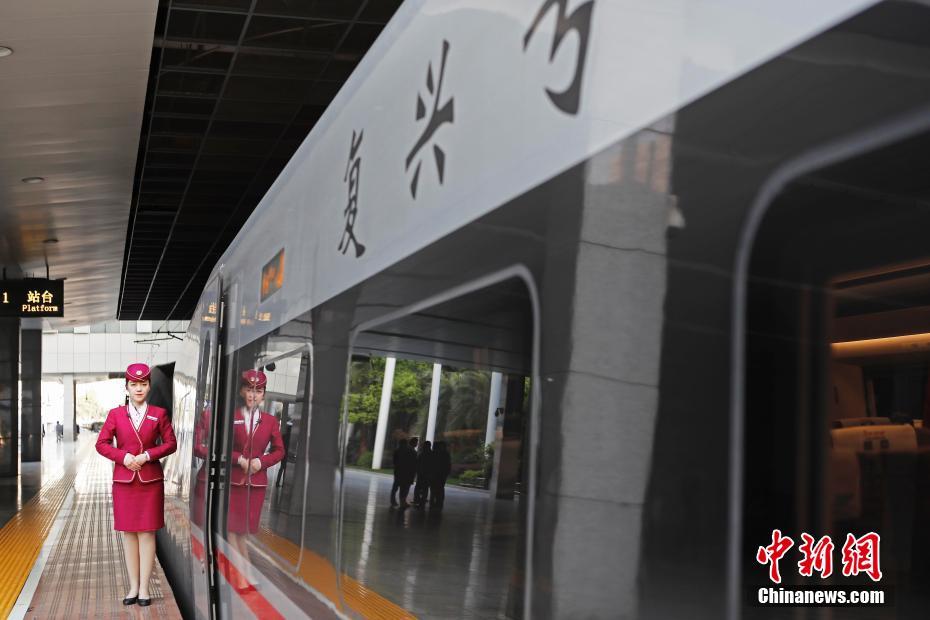



浦发银行副行长康杰:支持上海分行跑赢全市场、跑赢全同业
2026-10-18 07:37:1841202331
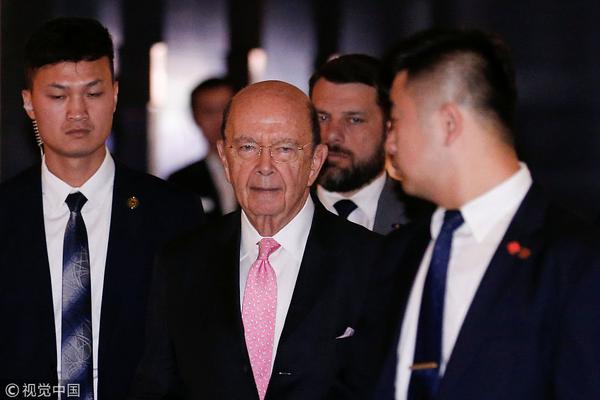
北方国际:公司将持续扩大海外新能源电力资产布局
2026-10-13 19:54:1835738
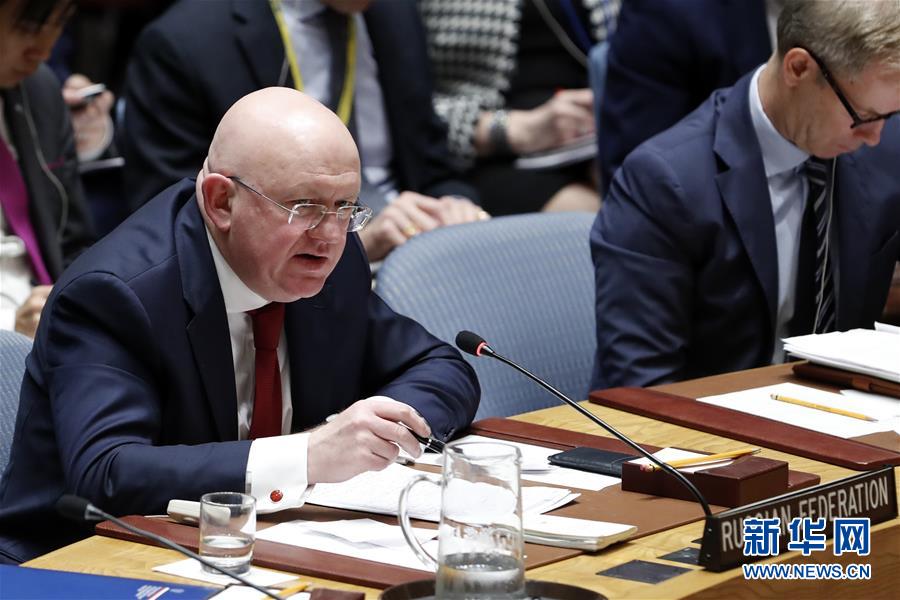
河北多家银行年报“上锁”,律师解读:构成信息披露违规,且已涉嫌违反“个保法”
2026-10-10 20:03:183468432
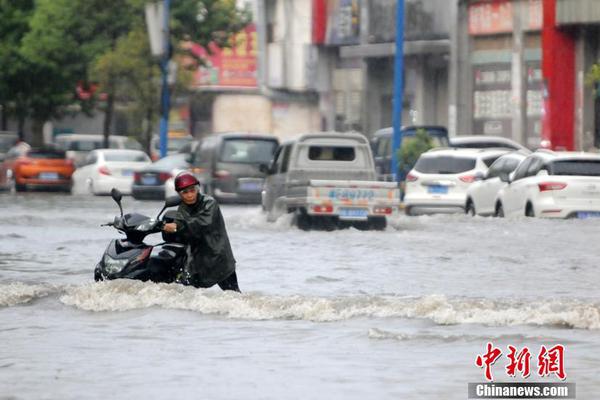
豪恩汽电:2025年前三季度前五大客户合计收入占比超70%
2026-10-11 08:22:1879198

美财长:人民币汇率对欧洲是个事,对我们不是
2026-10-11 13:36:185096393