

AcFun网页打不开时,先分清是网络连接异常、浏览器拦截,还是网页本身暂时没有正常响应。按“检查网络—更换浏览器环境—清理站点数据—排查登录”的顺序处理,通常能找到卡住的位置。排查前准备一台可正常联网的设备和常用浏览器即可,不需要先修改账号资料。
先看故障表现,再开始处理
如果其他网页也打不开,优先检查当前网络;如果只有AcFun无法加载,重点排查浏览器缓存、扩展程序或站点连接;如果首页能开、登录后才出错,则应把页面访问问题和账号验证问题分开处理。先记下出现故障的时间、浏览器以及提示文字,后面更容易判断哪一步起效。
按步骤恢复网页访问
-
检查网络是否可用。
打开一两个平时能正常访问的网页,观察是否也出现转圈、超时或空白。如果都无法打开,重新连接无线网络,确认路由器网络正常,或切换到另一种可用网络再试。切换网络后能打开AcFun,通常说明问题集中在原网络连接;仍打不开,再继续检查浏览器。
-
重新加载并单独测试AcFun。
关闭卡住的标签页,再从浏览器新建标签页进入AcFun网页。不要连续快速刷新:先等当前请求结束,再重新加载一次。若页面恢复,可能只是临时加载中断;若仍停在空白页或一直转圈,记录具体表现后进入下一步。
-
用浏览器的隐私窗口测试。
打开隐私或无痕窗口访问AcFun。如果这里能正常加载,问题多半与原窗口保存的缓存、Cookie或扩展程序有关。回到普通窗口后,可暂时关闭会拦截脚本、广告或流量的扩展,再逐个重新启用,找出造成异常的项目;不要为了测试关闭设备的整体安全防护。
-
清理AcFun相关的站点数据。
在浏览器设置中找到隐私、Cookie或站点数据管理,搜索并删除AcFun对应的数据,然后完全关闭浏览器再打开网页。清理后页面可能需要重新登录,原有的登录状态也可能失效;如果不记得账号密码,先不要清除其他网站的数据。清理站点数据后能打开,说明旧缓存或登录状态可能已损坏。
-
检查浏览器设置与版本。
确认浏览器允许网页运行必要脚本、保存基本站点数据,并将浏览器更新到当前可用版本。若浏览器启用了严格的隐私限制,可仅对AcFun调整相关站点权限后重试。也可以换一个常用浏览器交叉测试:一个浏览器打不开、另一个能打开,通常应继续排查前者的设置或扩展。
-
重连网络并排除错误代理设置。
若换浏览器仍失败,可断开网络后重新连接,并检查设备是否误启用了自己设置的代理或网络转发功能。恢复到平时使用的网络配置后再访问。不要反复修改多个网络参数;每次只变更一项,方便确认是哪项设置影响了连接。
-
首页能开但登录失败时,单独处理账号环节。
先确认登录框能够正常显示,再检查账号输入、密码输入和验证码是否完整。网页打不开与密码错误不是同一种故障;如果首页正常、只有提交登录后出现提示,就按页面提示重新输入或完成验证。避免短时间内连续提交多次,以免增加验证步骤。
根据结果判断下一步
| 表现 | 优先处理 |
|---|---|
| 多个网页都打不开 | 检查网络连接,重新连接或更换网络测试。 |
| 只有普通窗口打不开 | 用隐私窗口对照,再处理扩展或AcFun站点数据。 |
| 换浏览器后可以访问 | 检查原浏览器的版本、权限和扩展程序。 |
| 多个浏览器和网络都无法打开 | 停止反复改动本地设置,稍后再试;若仍持续异常,可通过可用的服务反馈渠道描述故障表现。 |
处理完成后确认访问状态
网页恢复后,先确认首页可以完整显示,再打开一个视频或分区检查加载是否正常,最后再登录账号。若某一步解决问题,不必继续清理全部浏览器数据或重置网络设置。仍无法打开时,保留故障提示、发生时间以及已测试过的浏览器和网络情况,便于后续定位;在故障解除前,避免重复清除数据或反复提交登录信息。






公募基金高质量发展盛谈之一|长盛基金汤琰:积极服务国家战略与实体经济,全力书写“五篇大文章”
2026-10-19 10:16:22108088

日本央行陷“债务暴风眼”!日元崩盘式贬值或近在眼前?
2026-10-08 02:43:22254607
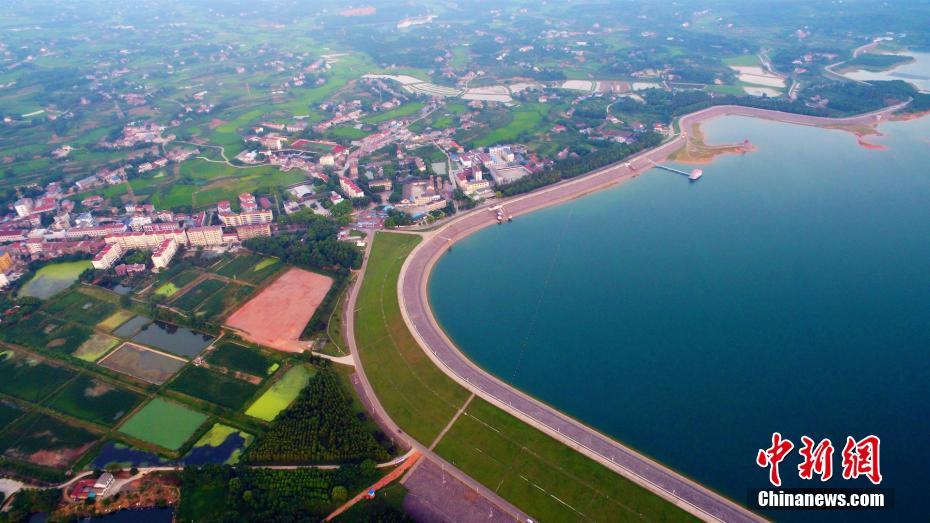
国庆景区热度前十被小城包揽
2026-10-21 18:48:223197865

债券抛售热潮过后G7财长寻求解决全球经济失衡问题
2026-10-11 01:16:2285458716

免学费月发1200元
2026-10-14 23:19:22173456