


51cg.fun打不开时,先核对地址是否准确,再依次检查浏览器、设备和网络,最后根据错误提示判断是否属于网站端故障或访问限制。每一步都用原地址复查;如果多个设备和网络都出现相同的服务器错误,反复刷新通常无效,应暂停尝试,稍后再检查。不要因打不开就改用拼写相近的域名、来路不明的镜像站或要求安装的访问工具。
第一步:核对地址并记录具体报错
在浏览器地址栏检查输入的是 51cg.fun,确认没有多打字符、空格或把字母与数字混淆。名称相近的地址并不一定指向同一网站,不要凭猜测替换域名,也不要从陌生弹窗复制所谓的新入口。
记下浏览器显示的完整提示,例如“找不到服务器”“连接超时”“拒绝访问”或“无法建立安全连接”。如果地址有误,改正后重新打开;只有页面能正常显示,且地址栏仍是预期域名,才算这一步恢复。
第二步:对照浏览器、设备和网络定位故障
先确认当前网络能否打开其他常用网站。如果其他网站也打不开,问题更可能出在设备联网或当前网络;先关闭并重新连接 Wi-Fi,或确认移动数据已开启,再打开常用网站复查。其他网站恢复后,再访问 51cg.fun。

如果其他网站正常,在同一设备上换一个已安装的浏览器测试;再用另一台设备连接同一个 Wi-Fi 测试。只有一个浏览器失败,优先排查浏览器设置;同一 Wi-Fi 下多台设备都失败,而切换到自己可正常使用的另一网络后恢复,问题可能在原网络或其 DNS 解析。切换网络后仍打不开,也不能据此认定网站已停运,应结合错误码继续判断。
第三步:清理该站点的浏览器数据和扩展影响
若仅一个浏览器打不开,先用无痕或隐私窗口输入原地址。无痕窗口能打开时,进入浏览器设置中的“隐私与安全”或“网站数据”,搜索并删除与 51cg.fun 对应的缓存和 Cookie,然后关闭浏览器重新打开测试。清理后若页面恢复,说明问题可能来自旧缓存或站点数据。
无痕窗口仍失败时,暂时停用近期新增的广告拦截、脚本管理或隐私扩展,再重新载入。若关闭某个扩展后恢复,可检查该扩展的站点规则;不要为了打开页面而安装陌生扩展。如果页面出现反复跳转、伪造提示或要求下载不明文件,应立即关闭,不要继续操作。
第四步:排查设备网络与DNS解析
如果错误是“找不到服务器”或类似的 DNS 提示,先断开并重新连接网络;家庭 Wi-Fi 可重启路由器,待网络指示正常后再访问。Windows 电脑还可以在开始菜单搜索“命令提示符”,打开后运行 ipconfig /flushdns,看到命令执行完成后关闭窗口,再重新打开浏览器测试。
如果重新连接或清理 DNS 后能够打开,说明本机或路由器可能保留了旧解析结果;若同一网络上的多台设备仍报 DNS 错误,但其他网络可以正常访问,应向网络服务提供方或网络管理员反馈具体报错。不要为绕过网络管理或访问限制而随意更换 DNS、使用代理或访问镜像站。
第五步:按错误类型判断是否应停止尝试
- 连接超时:先检查其他网站和网络是否正常;如果只有 51cg.fun 超时,换浏览器、设备复查。多个设备均超时且网络正常时,更可能是远端服务或链路暂时不可用,稍后再试即可,不必连续刷新。
- 403、451或明确的访问拒绝提示:通常表示请求被拒绝或受到访问规则限制。确认地址无误后仍出现同样提示,应停止尝试,不要通过代理、VPN或镜像绕开限制。
- 404:说明服务器返回了“未找到”一类结果。回到地址栏只输入域名根地址测试,不要猜测子路径;根地址仍返回404时,等待网站端恢复或路径调整。
- 5xx服务器错误:通常是服务端未能正常处理请求。若其他网站正常、不同设备也出现相同错误,浏览器清缓存一般不能解决,应稍后用原地址复查。
- 安全证书警告:先检查设备日期、时间和时区是否设置正确,校正后重新打开。警告仍存在时不要选择“继续访问”,也不要输入账号或个人信息。
判断是否恢复时,以原地址能够稳定打开、没有持续跳转或安全警告为准。若本机和网络排查均无效,且多个设备出现相同的拒绝访问、404或服务器错误,问题就不再适合靠反复清缓存解决;保留错误提示,稍后再用原地址复查,并避免向陌生页面提交资料或下载程序。
cdofypb7m72cienot8v7izd1sjuwr
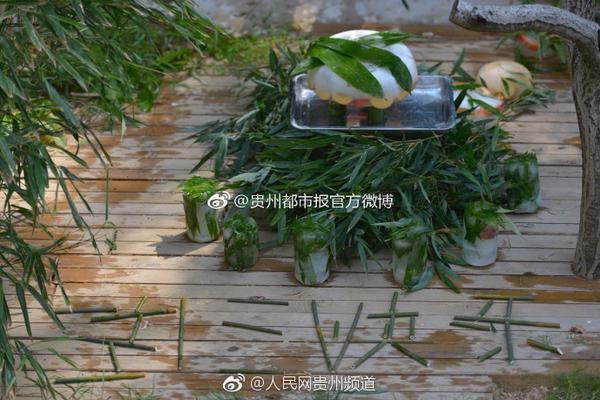





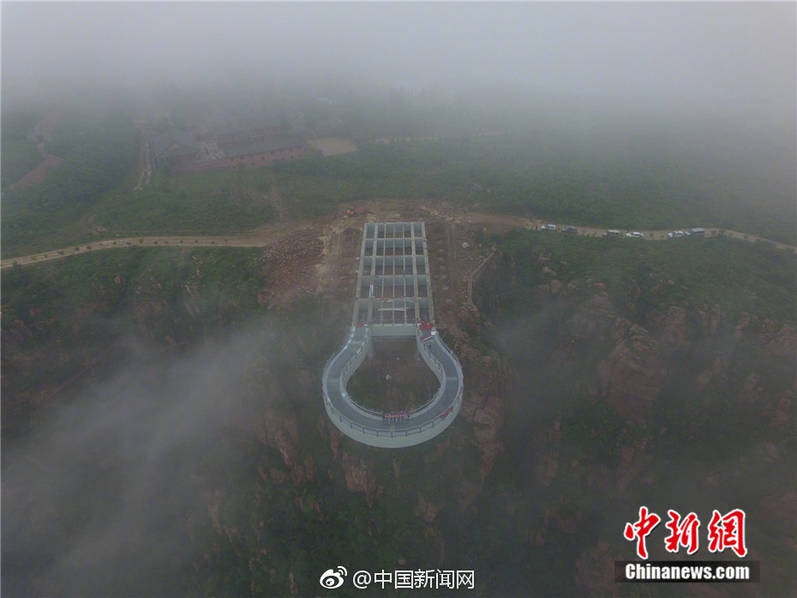
备战2026年国庆手抄报
2026-10-22 22:24:2917494

开闸放水战“巴威”,山东大中型水库已调整到位!济南、青岛、淄博、泰安、临沂、德州、聊城、济宁……多一方库容,多一份胜算!
2026-10-21 08:05:296669860

山西建投安装集团亮相链博会 从“一束光”到“一条链”的绿色实践
2026-10-14 00:31:29574141

台风白海豚云系庞大面积堪比东三省
2026-10-11 00:01:291036193

会迎来女性联合国秘书长吗
2026-10-18 13:36:2951428

小红书做AI,到底着不着急?
2026-10-13 01:46:2993545





![[09-19]东山招聘绿化工](http://n.sinaimg.cn/news/1_img/vcg/6d34f853/149/w1024h725/20190228/vATE-htptaqf5800132.jpg)